树莓派4B搭建面板1Panel
简单介绍
在树莓派上折腾一个面板,像是在一台小小的飞船里加装一套“宇宙驾驶舱”。1Panel 本来面向 x86,但它已经提供了 arm64 的版本,正好吻合树莓派 4B 的架构,所以你完全可以在你的 Pi 上跑起来,让它像台袖珍服务器一样管理得井井有条。
准备工作
- 硬件要求
- 树莓派4B(2GB或以上内存推荐)
- MicroSD卡(至少16GB,建议Class 10或更高)
- 电源适配器、网线或WiFi连接
- 安装Raspberry Pi OS
- 更新系统:通过SSH连接树莓派,运行
1 | sudo apt update && sudo apt upgrade -y |
- 安装Docker(1Panel必须依赖Docker)
1 | sudo apt install curl -y |
重启树莓派:sudo reboot
安装脚本
树莓派上装好Ubuntu/Debian,然后直接跑1Panel官方脚本。脚本会自动检测你当前系统的架构并下载对应版本。如果你现在系统是64位(树莓派OS默认有64位版)
- 运行一键安装脚本
1 | curl -sSL https://resource.fit2cloud.com/1panel/package/quick_start.sh -o quick_start.sh && sudo bash quick_start.sh |
- 脚本会自动检测ARM架构(树莓派兼容),安装过程约5-10分钟。
- 提示设置安装目录(默认为/opt)、端口(默认36230)、用户名/密码(推荐自定义强密码)。
- 如果提示Docker未安装,它会自动引导修复。
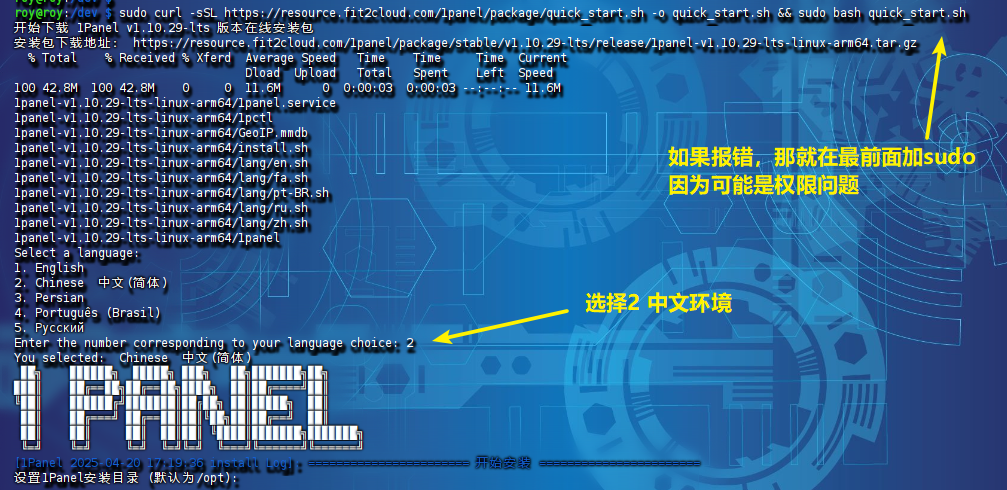
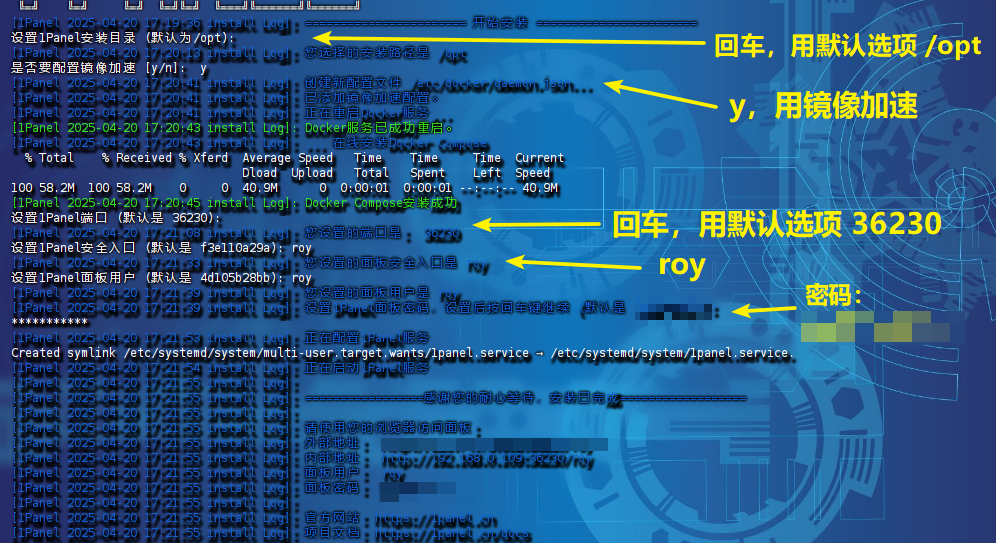
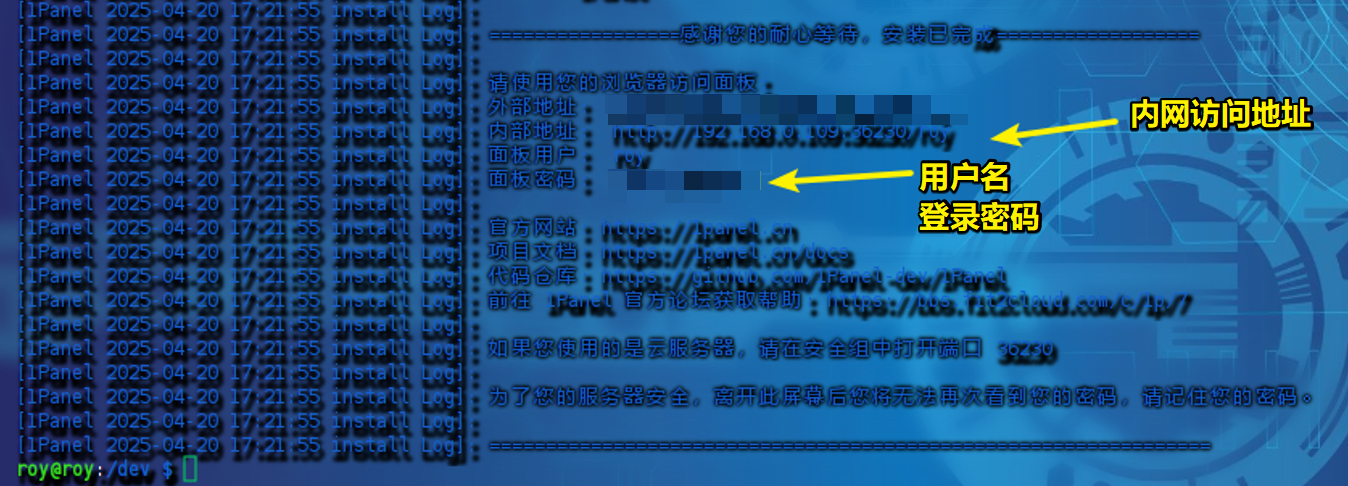
- 安装完成提示
- 会出现访问地址,如
http://<树莓派IP>:36230
- 会出现访问地址,如
访问1Panel
- 获取树莓派IP
- 树莓派终端运行
hostname -I | awk '{print $1}'
![]()
- 树莓派终端运行
- 浏览器访问
- 在电脑的浏览器输入
http://<树莓派IP>:端口号/随机入口(例如http://192.168.0.109:36230/roy) - 随机入口指的是面板安全入口,在安装过程中有设置此配置。
![]()
![]()
- 在电脑的浏览器输入
- 首次登录
- 使用安装时设置的用户名/密码。
![]()
![]()
- 使用安装时设置的用户名/密码。
- 获取信息
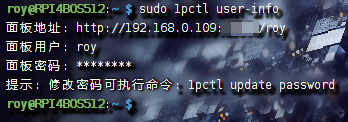
- 如果找不到自己的用户名、密码、入口,可以在终端运行下面的命令进行查看。
1
sudo 1pctl user-info
![]()




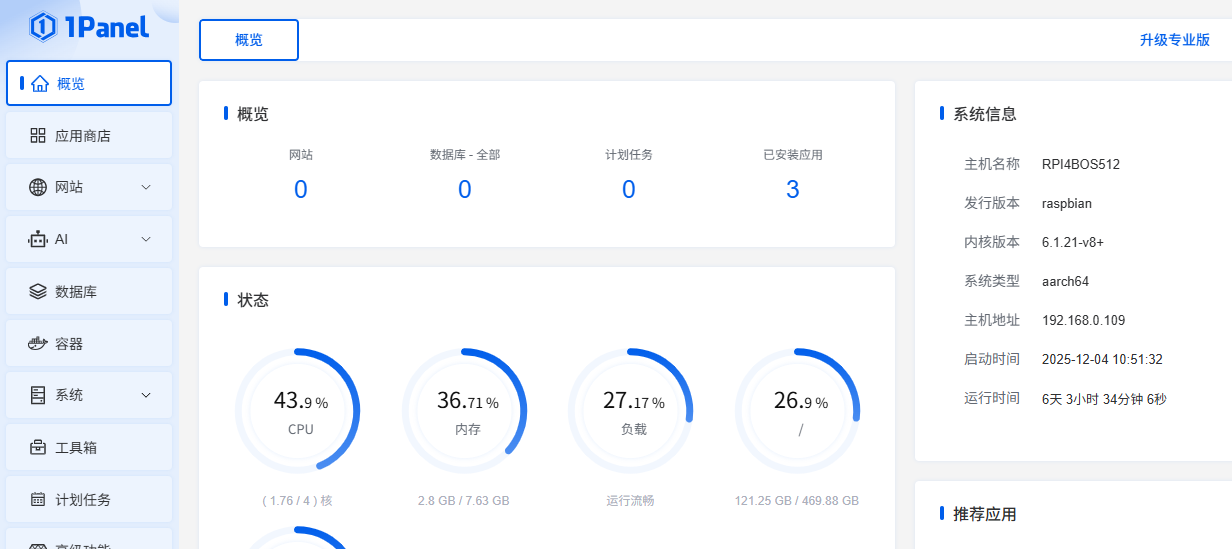
版本信息

常见问题与优化
- ARM兼容:树莓派4B完美支持,但部分应用需ARM版镜像(1Panel会自动选择)。
- 与CasaOS共存:安装在不同端口,不会干扰。CasaOS默认80端口,1Panel用自定义端口。
- 卸载:运行
sudo 1pctl uninstall - 更新:面板内自动检查,或终端
sudo 1pctl update - 性能:树莓派4B运行流畅,但安装多应用时监控温度(加散热片)。
- 防火墙:如果启用ufw,开放端口:
sudo ufw allow 端口号 - 端口冲突:如果默认端口被占,安装时指定其他端口,或修改/opt/1panel/config/config.yaml后,重启服务:
sudo systemctl restart 1panel - 修改密码:修改密码可执行命令
sudo 1pctl update password
参考材料
- 1Panel仓库地址:https://github.com/1Panel-dev/1Panel
- 官方网站: https://1panel.cn
- 项目文档: https://1panel.cn/docs