任务管理器的使用技巧
目的
这是一篇Windows任务管理器(Task Manager)隐藏技巧的分享贴。
操作
我们先打开任务管理器:
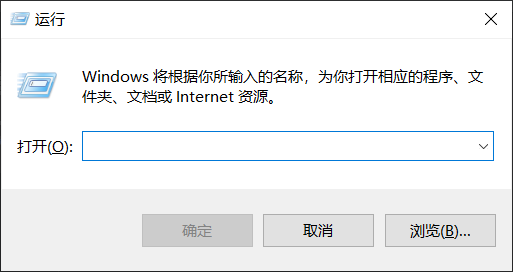
- 在Windows桌面,按win+R键,会弹出【运行】窗口
![]()
- 在空行输入
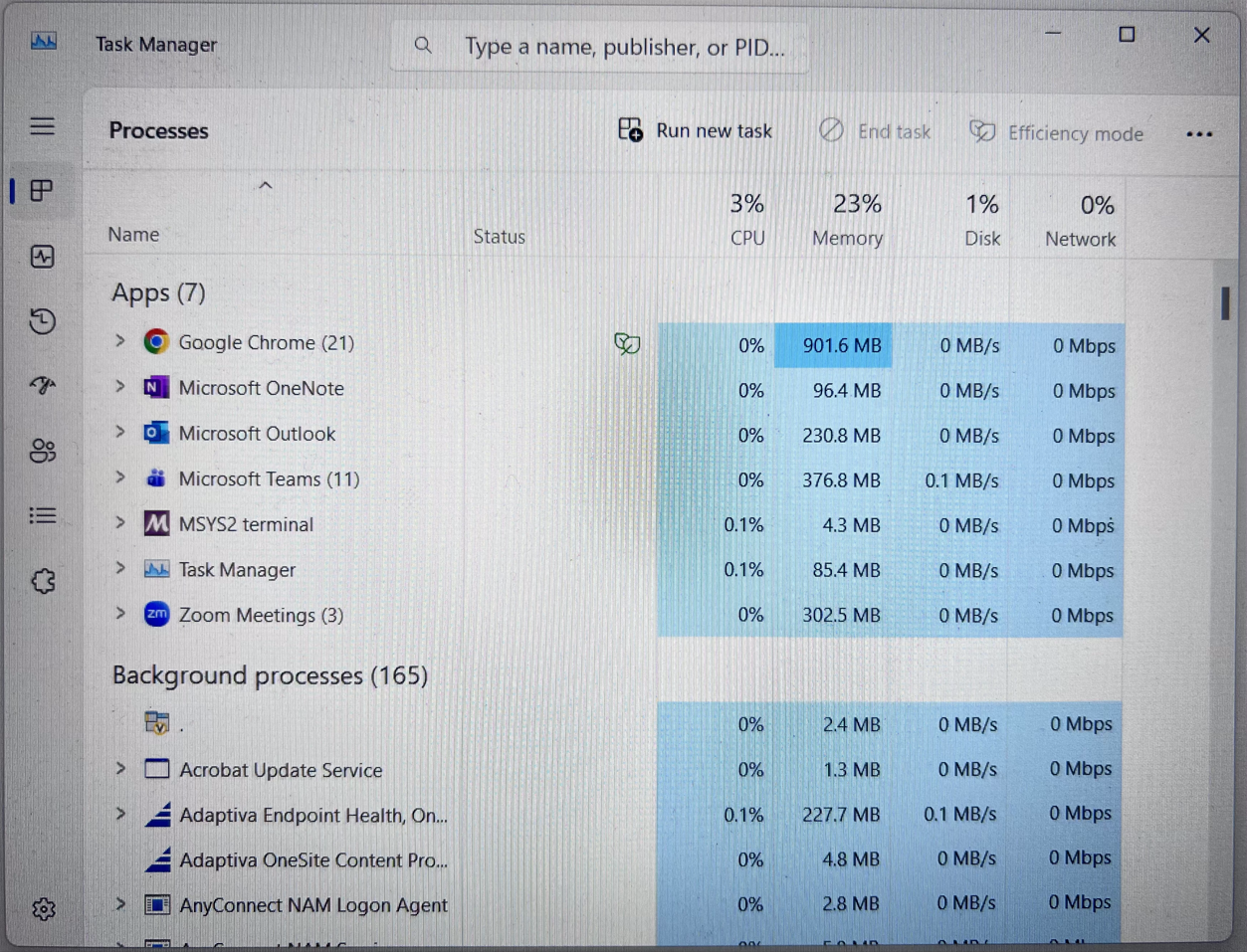
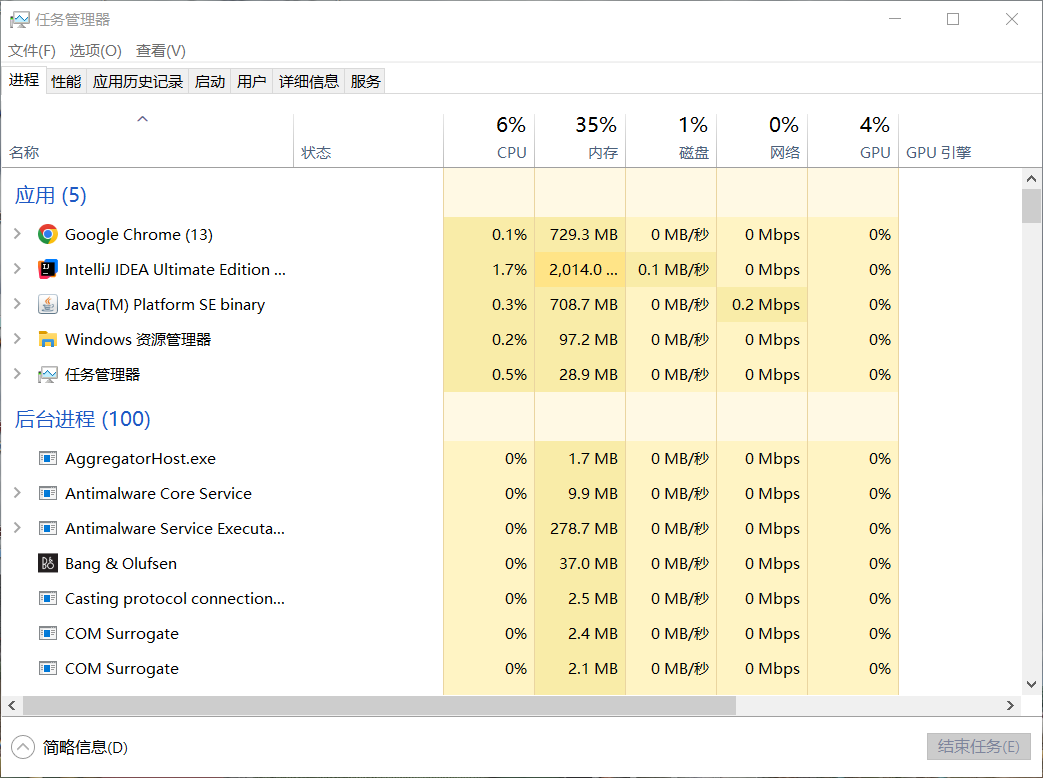
taskmgr -d启动旧版UI的任务管理器- 新版UI:标签页(进程、性能、应用历史记录等)是图标,显示在窗口的左侧。
![]()
- 旧版UI(-d模式):标签页是文字,显示在窗口的顶部。
![]()
- 新版UI:标签页(进程、性能、应用历史记录等)是图标,显示在窗口的左侧。
技巧一:按住Ctrl键,页面不刷新
- 场景:当你查看“进程”列表时,CPU或内存占用一直在跳动,导致你想点击某个进程时它突然跑掉了。
- 操作:
- 切换到“进程”或“性能”标签页。
- 按住键盘上的Ctrl键不放。
- 现象:你会发现数据瞬间 “冻结” 了,不再跳动,方便你看清楚数据或选中某个进程。松开Ctrl键后恢复刷新。
技巧二:按住Ctrl键点击“运行新任务”,弹出管理员CMD
- 场景:你需要用管理员权限运行命令行(CMD)来执行某些命令。
- 操作:
- 在任务管理器菜单栏点击【文件(File)】。
- 按住键盘上的Ctrl键不放。
- 点击【运行新任务(Run new task)】。
- 现象:通常点击这个按钮会弹出一个对话框让你输入命令,但按住Ctrl键点击后,它会直接打开一个已经具有管理员权限的黑色CMD窗口。
注意点
- 任务管理器的新版UI是针对Windows11用户来说的。
taskmgr -d的作用是强制启动Windows10风格的“旧版”任务管理器。